Domain weihnachtsbäumchen.de kaufen?
Wir ziehen mit dem Projekt
weihnachtsbäumchen.de um.
Sind Sie am Kauf der Domain
weihnachtsbäumchen.de interessiert?
domain@kv-gmbh.de · 0541-91531010
Domain weihnachtsbäumchen.de kaufen?
Wie zerlegt man das Getriebe beim Mover?
Das Zerlegen des Getriebes beim Mover erfordert in der Regel spezielle Werkzeuge und Fachkenntnisse. Es ist ratsam, einen Experten oder eine Werkstatt aufzusuchen, um das Getriebe fachgerecht zu zerlegen. Es ist wichtig, die richtigen Schritte und Verfahren zu befolgen, um Schäden zu vermeiden und sicherzustellen, dass das Getriebe ordnungsgemäß zerlegt und repariert wird. **
Sind Pokemon-Mover noch für den 3DS erhältlich?
Ja, Pokemon-Mover sind immer noch für den 3DS erhältlich. Der Pokemon-Mover ermöglicht es Spielern, Pokemon von älteren Spielen auf den 3DS zu übertragen. Dies ist besonders nützlich, um Pokemon aus älteren Generationen in den neuesten Pokemon-Spielen zu verwenden. **

Ähnliche Suchbegriffe für Mover
Top-Angebote
Produkte zum Begriff Mover:
-
PC Mover 11 ExpressDer einfachste Weg, einen neuen PC einzurichten! PC Mover Home ist die EINZIGE Software, die Programme, Daten und Einstellungen automatisch von einem alten PC auf einen neuen überträgt: ALLES von einem alten auf einen neuen PC übertragen OHNE externes Speichermedium: Nicht nötig, Daten auf/von einem externen Speichermedium zu übertragen und Anwendungen erneut zu installieren Alte Festplatte retten : Stellen Sie auf einem neuen PC alles von einer alten Festplatte wieder her Windows Betriebs - System wiederherstellen auf einem neuen PC - ohne etwas zu überschreiben PCmover Express ist die EINZIGE Software, die automatisch alle ausgewählten Dateien, Einstellungen, Benutzerkonten von einem alten auf einen neuen PC überträgt. Es ist der einfachste Weg, auf einen neuen PC umzuziehen, ohne dabei etwas zu vergessen, selbst wenn auf dem alten und dem neuen PC verschiedene Windows-Versionen installiert sind. Auf dem alten PC wird dabei nichts verändert und nichts wird auf dem neuen PC überschrieben. Zur Übertragung von Programmen verwenden Sie bitte PCmover Professional. Funktionen Einfache Bedienung PC Mover Express macht Ihnen die Einrichtung eines neuen PCs leicht. Ein Assistent führt Sie schrittweise durch die das Programm – perfekt für jedes Alter und Geschick! Auswahl-Funktion Übertragen Sie automatisch alle Benutzerkonten (inkl. Domain - und Lokalkonten) sowie Ihre ausgewählten Anwendungen, Dateien und Ordner auf Ihren neuen PC Schnelle Übertragung Schneller als gedacht können Sie Ihre PC-Inhalte über ein High-Speed- oder USB-Kabel oder über ein lokales Netzwerk übertragen. Weitere Funktionen: Benutzerfreundlicher Bildschirmassistent Kurze Vorbereitung – PC Mover erledigt den Rest Funktion zum Rückgängigmachen Mehrere Übertragungsoptionen Übertragung des angemeldeten Benutzers 3 einfache Schritte Schritt 1: Installieren Installieren Sie PC Mover einfach auf dem alten und neuen Computer - und los geht’s! Schritt 2: Übertragen Klicken Sie sich durch den benutzerfreundlichen Bildschirmassistenten, um den gewünschten Übertragungstyp auszuwählen. Schritt 3: Fertig! Der neue Computer hat jetzt die gleiche persönliche Note und Funktionalität wie Ihr alter PC. Was ist NEU in Version 11? NEU! Automatische Verbindung NEU! Verbesserte Anwendungsverarbeitung NEU! Modernisierte Benutzeroberfläche NEU! Schnellere Übertragung NEU! Unterstützung von USB 3.0 PC Mover - Wählen Sie Ihre Version! PCmover Express 11 PCmover Home 11 PCmover Professional 11 Auswahl von Programmen - ✔ ✔ Auswahl von Dateiordnern ✔ ✔ ✔ Free Transfer Assistance ✔ ✔ ✔ Dateien und Einstellungen übertragen ✔ ✔ ✔ Programme, Dateien und Einstellungen übertragen - ✔ ✔ Auswahl von Benutzerprofilen ✔ - ✔ Domänenbenutzer übertragen ✔ - ✔ Direktes Upgrade - - ✔ Image-Inhalte auf einem neuen Betriebssystem wiederherstellen - - ✔ Festplatten-Inhalte eines nicht bootfähigen PCs retten - - ✔ Systemanforderungen Version 11 Betriebssystem Windows 7, Windows 8, Windows 8.1, Windows 10, Windows 11 Festplattenspeicher 200 MB19,95 €*Versand: 0,00 €Sichere Weiterleitung zum Anbieter
-
PC Mover 11 ProfessionalPC Mover 11 Professional Der einfachste Weg, einen neuen PC einzurichten! ALLES von einem alten auf einen neuen PC übertragen OHNE externes Speichermedium: Nicht nötig, Daten auf/von einem externen Speichermedium zu übertragen und Anwendungen erneut zu installieren Alte Festplatte retten: Stellen Sie auf einem neuen PC alles von einer alten Festplatte wieder her Windows Betriebs-System wiederherstellen auf einem neuen PC - ohne etwas zu überschreiben PLUS! Auswahl von Benutzerprofilen PLUS! Festplatten-Inhalte eines nicht bootfähigen PCs retten PCmover Professional ist die EINZIGE Software, die automatisch alle ausgewählten Dateien, Einstellungen, Benutzerkonten und sogar Programme von einem alten auf einen neuen PC oder von einer alten Festplatte auf ein neues Betriebssystem über Ihr verdrahtetes/drahtloses Netzwerk überträgt bzw. auf dem Ziel wiederherstellt, und weil nach der Übertragung die meisten der Anwendungen auf dem neuen PC einsatzbereit sind, sind alte CDs, alte Downloads, Seriennummern und Lizenzcodes üblicherweise nicht mehr notwendig. PCmover Professional ist der einfachste Weg eines Umzugs auf einen neuen PC - selbst von einem älteren Betriebssystem des Quellrechners - auf ein neueres Betriebssystem des Zielrechners. Der alte PC ändert sich nicht und die auf dem neuen PC bereits existierenden Daten und Programme werden nicht überschrieben. PC Mover Professional ist die EINZIGE Software, die automatisch: alle ausgewählten Dateien Einstellungen Benutzerprofile und sogar Programme... von einem alten PC auf einen neuen überträgt. Funktionen Einfache Bedienung PC Mover Professional macht Ihnen die Einrichtung eines neuen PCs leicht. Ein Assistent führt Sie schrittweise durch das Programm – perfekt für jedes Alter und Geschick! Auswahl-Funktion Übertragen Sie automatisch alle Benutzerkonten (inkl. Domain- und Lokalkonten) sowie Ihre ausgewählten Anwendungen, Dateien und Ordner auf Ihren neuen PC Schnelle Übertragung Schneller als gedacht können Sie Ihre PC-Inhalte über ein High-Speed- oder USB-Kabel oder über ein lokales Netzwerk übertragen. Weitere Funktionen: Benutzerfreundlicher Bildschirmassistent Kurze Vorbereitung – PC Mover erledigt den Rest Funktion zum Rückgängigmachen Komplette Selektivität - wählen Sie Ihre gewünschten Dateien und Anwendungen aus Mehrere Übertragungsoptionen Übertragung des angemeldeten Benutzers Nur in der Pro-Version: Auswahl von Benutzerprofilen Domain-Benutzer übertragen Image-Inhalte auf einem neuen Betriebssystem wiederherstellen Festplatten-Inhalte eines nicht bootfähigen PCs retten 3 einfache Schritte Schritt 1: Installieren Installieren Sie PC Mover Professional einfach auf dem alten und neuen Computer - und los geht’s! Schritt 2: Übertragen Klicken Sie sich durch den benutzerfreundlichen Bildschirmassistenten, um den gewünschten Übertragungstyp auszuwählen. Schritt 3: Fertig! Der neue Computer hat jetzt die gleiche persönliche Note und Funktionalität wie Ihr alter PC. PC M over Professional installiert für Sie die migrierten Programme – keine Neuinstallation notwendig. Was ist NEU in Version 11? NEU! Automatische Verbindung NEU! Verbesserte Anwendungsverarbeitung NEU! Modernisierte Benutzeroberfläche NEU! Schnellere Übertragung NEU! Unterstützung von USB 3.0 Systemanforderungen Version 11 Betriebssystem Windows 7, Windows 8, Windows 8.1, Windows 10, Windows 1142,95 €*Versand: 0,00 €Sichere Weiterleitung zum Anbieter
-
PC Mover 11 HomeDer einfachste Weg, einen neuen PC einzurichten! PC Mover Home ist die EINZIGE Software, die Programme, Daten und Einstellungen automatisch von einem alten PC auf einen neuen überträgt: ALLES von einem alten auf einen neuen PC übertragen OHNE externes Speichermedium: Nicht nötig, Daten auf/von einem externen Speichermedium zu übertragen und Anwendungen erneut zu installieren Alte Festplatte retten: Stellen Sie auf einem neuen PC alles von einer alten Festplatte wieder her Windows Betriebs-System wiederherstellen auf einem neuen PC - ohne etwas zu überschreiben PCmover Home ist die EINZIGE Software, die alle von Ihnen ausgewählten Programme, Dateien und Einstellungen der Systemplatte von Ihrem alten PC auf Ihren neuen PC überträgt, und weil nach der Übertragung die meisten der Anwendungen auf dem neuen PC einsatzbereit sind, sind alte CDs, Downloads, Seriennummern und Lizenzcodes üblicherweise nicht mehr notwendig. PCmover Home ist der einfachste Weg eines Umzugs auf einen neuen PC, ohne etwas auf dem alten PC zu vergessen, sogar wenn auf dem alten und dem neuen PC verschiedene Windows-Versionen installiert sind. Der alte PC ändert sich nicht und die bereits auf dem neuen PC existierenden Daten und Programme werden nicht überschrieben. PC Mover Home ist die EINZIGE Software, die automatisch: alle ausgewählten Dateien Einstellungen Benutzerprofile und sogar Programme... von einem alten PC auf einen neuen überträgt. Funktionen Einfache Bedienung PC Mover Home macht Ihnen die Einrichtung eines neuen PCs leicht. Ein Assistent führt Sie schrittweise durch die das Programm – perfekt für jedes Alter und Geschick! Auswahl-Funktion Übertragen Sie automatisch alle Benutzerkonten (inkl. Domain - und Lokalkonten) sowie Ihre ausgewählten Anwendungen, Dateien und Ordner auf Ihren neuen PC Schnelle Übertragung Schneller als gedacht können Sie Ihre PC-Inhalte über ein High-Speed- oder USB-Kabel oder über ein lokales Netzwerk übertragen. Weitere Funktionen: Benutzerfreundlicher Bildschirmassistent Kurze Vorbereitung – PC Mover erledigt den Rest Funktion zum Rückgängigmachen Komplette Selektivität - wählen Sie Ihre gewünschten Dateien und Anwendungen aus Mehrere Übertragungsoptionen Übertragung des angemeldeten Benutzers 3 einfache Schritte Schritt 1: Installieren Installieren Sie PC Mover Home einfach auf dem alten und neuen Computer - und los geht’s! Schritt 2: Übertragen Klicken Sie sich durch den benutzerfreundlichen Bildschirmassistenten, um den gewünschten Übertragungstyp auszuwählen. Schritt 3: Fertig! Der neue Computer hat jetzt die gleiche persönliche Note und Funktionalität wie Ihr alter PC. PC M over Home installiert für Sie die migrierten Programme – keine Neuinstallation notwendig. Was ist NEU in Version 11? NEU! Automatische Verbindung NEU! Verbesserte Anwendungsverarbeitung NEU! Modernisierte Benutzeroberfläche NEU! Schnellere Übertragung NEU! Unterstützung von USB 3.0 Wählen Sie Ihre Version! Mehr Funktionen mit der Pro-Version! POPULÄRSTE EDITION! PC Mover Home 11 PC Mover Professional 11 Datenübertragung Auswahl und Übertragung von Programmen ✓ ✓ Auswahl und Übertragung von Dateiordnern ✓ ✓ Rückgängigmachen ✓ ✓ Dateien und Einstellungen übertragen ✓ ✓ Nur in der PRO-Version Auswahl von Benutzerprofilen - ✓ Domain-Benutzer übertragen - ✓ Image-Inhalte auf einem neuen Betriebssystem wiederherstellen - ✓ Festplatten-Inhalte eines nicht bootfähigen PCs retten - ✓ Systemanforderungen Version 11 Betriebssystem Windows 7, Windows 8, Windows 8.1, Windows 10, Windows 11 200 MB Festplattenspeicher24,95 €*Versand: 0,00 €Sichere Weiterleitung zum Anbieter



-
Wofür benutzt man den Mover, wenn die Handbremse angezogen ist?
Der Mover wird verwendet, um ein Fahrzeug zu bewegen, wenn die Handbremse angezogen ist. Er wird normalerweise an den Rädern des Fahrzeugs befestigt und kann es mühelos vorwärts oder rückwärts bewegen, ohne dass die Handbremse gelöst werden muss. Dies ist besonders nützlich, wenn das Fahrzeug auf einem abschüssigen Gelände steht oder wenn es schwierig ist, die Handbremse zu lösen. **
-
Was passiert mit Pokebank und Mover nach der Schließung des Nintendo eShops?
Nach der Schließung des Nintendo eShops können keine neuen Abonnements für die Pokémon Bank oder den Pokémon Mover erworben werden. Bestehende Abonnenten können jedoch weiterhin auf ihre Daten zugreifen und diese nutzen. Es wird jedoch empfohlen, vor der Schließung des eShops alle gewünschten Transfers abzuschließen. **
-
Welche Lichterkette für Tannenbaum?
Welche Lichterkette für Tannenbaum? Wenn du nach einer Lichterkette für deinen Tannenbaum suchst, solltest du zunächst die Größe deines Baumes berücksichtigen. Eine Lichterkette mit einer ausreichenden Länge ist wichtig, um den gesamten Baum gleichmäßig zu beleuchten. Zudem solltest du auf die Art der Beleuchtung achten, ob du warmweißes oder buntes Licht bevorzugst. Es gibt auch Lichterketten mit verschiedenen Funktionen wie Blinken oder Dimmen, die für zusätzliche Effekte sorgen können. Achte auch darauf, dass die Lichterkette für den Innen- oder Außenbereich geeignet ist, je nachdem, wo dein Tannenbaum steht. **
-
Wie bringe ich eine Lichterkette an meinen Tannenbaum?
Um eine Lichterkette an deinem Tannenbaum anzubringen, beginne damit, die Lichterkette zu entwirren und sicherzustellen, dass sie funktioniert. Lege dann den Baum auf den Boden, um die Lichterkette gleichmäßig zu verteilen, und beginne von unten nach oben, die Lichter um den Baum zu wickeln. Achte darauf, dass die Lichter gut sichtbar sind und keine Kabel oder Stecker sichtbar sind. Zum Schluss schalte die Lichterkette ein, um sicherzustellen, dass sie gleichmäßig leuchtet, und richte die Lichter bei Bedarf neu aus. **

Wie lautet der Name der Lichterkette für den Tannenbaum?
Die Lichterkette für den Tannenbaum wird oft einfach als "Tannenbaumlichterkette" bezeichnet. Es gibt jedoch auch verschiedene Marken und Modelle, die unterschiedliche Namen haben können, wie zum Beispiel "Fairy Lights" oder "Christmas Lights". **
Welche beliebte Gewürzmischung wird traditionell für die Zubereitung von Lebkuchen und Glühwein verwendet?
Lebkuchengewürz wird traditionell für die Zubereitung von Lebkuchen und Glühwein verwendet. Es enthält typischerweise Zimt, Nelken, Kardamom, Ingwer und Muskatnuss. Die Mischung verleiht den Lebkuchen und Glühwein ihr charakteristisches Aroma. **
Top-Angebote
Produkte zum Begriff Mover:
-
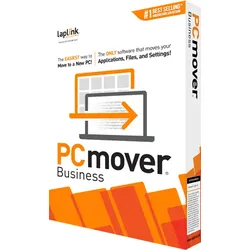
PC Mover BusinessPC Mover Business: Der schnelle Weg zum sicheren Datentransfer 2025 PC Mover Business erweist sich als unverzichtbares Werkzeug für Unternehmen, die einen effizienten Datentransfer benötigen. Etwa 40% aller Firmen stehen bei der Datenmigration vor erheblichen Herausforderungen, was die Bedeutung zuverlässiger Migrationslösungen unterstreicht. Seit seiner Einführung im Jahr 2005 hat sich Laplink PCmover als führende Lösung etabliert und wurde bereits von großen Unternehmen für über 100.000 Migrationen genutzt. Besonders bemerkenswert ist, dass PCmover die einzige Migrationssoftware ist, die von Microsoft offiziell empfohlen wird, vor allem nach der Einstellung von Windows Easy Transfer. Der PCmover Business Download bietet Unternehmen daher eine bewährte Alternative mit beeindruckenden Leistungsmerkmalen. Die Effizienz dieser Software zeigt sich in beeindruckenden Zahlen: M...49,95 €*Versand: 0,00 €Sichere Weiterleitung zum Anbieter
-
PC Mover 11 ExpressDer einfachste Weg, einen neuen PC einzurichten! PC Mover Home ist die EINZIGE Software, die Programme, Daten und Einstellungen automatisch von einem alten PC auf einen neuen überträgt: ALLES von einem alten auf einen neuen PC übertragen OHNE externes Speichermedium: Nicht nötig, Daten auf/von einem externen Speichermedium zu übertragen und Anwendungen erneut zu installieren Alte Festplatte retten : Stellen Sie auf einem neuen PC alles von einer alten Festplatte wieder her Windows Betriebs - System wiederherstellen auf einem neuen PC - ohne etwas zu überschreiben PCmover Express ist die EINZIGE Software, die automatisch alle ausgewählten Dateien, Einstellungen, Benutzerkonten von einem alten auf einen neuen PC überträgt. Es ist der einfachste Weg, auf einen neuen PC umzuziehen, ohne dabei etwas zu vergessen, selbst wenn auf dem alten und dem neuen PC verschiedene Windows-Versionen installiert sind. Auf dem alten PC wird dabei nichts verändert und nichts wird auf dem neuen PC überschrieben. Zur Übertragung von Programmen verwenden Sie bitte PCmover Professional. Funktionen Einfache Bedienung PC Mover Express macht Ihnen die Einrichtung eines neuen PCs leicht. Ein Assistent führt Sie schrittweise durch die das Programm – perfekt für jedes Alter und Geschick! Auswahl-Funktion Übertragen Sie automatisch alle Benutzerkonten (inkl. Domain - und Lokalkonten) sowie Ihre ausgewählten Anwendungen, Dateien und Ordner auf Ihren neuen PC Schnelle Übertragung Schneller als gedacht können Sie Ihre PC-Inhalte über ein High-Speed- oder USB-Kabel oder über ein lokales Netzwerk übertragen. Weitere Funktionen: Benutzerfreundlicher Bildschirmassistent Kurze Vorbereitung – PC Mover erledigt den Rest Funktion zum Rückgängigmachen Mehrere Übertragungsoptionen Übertragung des angemeldeten Benutzers 3 einfache Schritte Schritt 1: Installieren Installieren Sie PC Mover einfach auf dem alten und neuen Computer - und los geht’s! Schritt 2: Übertragen Klicken Sie sich durch den benutzerfreundlichen Bildschirmassistenten, um den gewünschten Übertragungstyp auszuwählen. Schritt 3: Fertig! Der neue Computer hat jetzt die gleiche persönliche Note und Funktionalität wie Ihr alter PC. Was ist NEU in Version 11? NEU! Automatische Verbindung NEU! Verbesserte Anwendungsverarbeitung NEU! Modernisierte Benutzeroberfläche NEU! Schnellere Übertragung NEU! Unterstützung von USB 3.0 PC Mover - Wählen Sie Ihre Version! PCmover Express 11 PCmover Home 11 PCmover Professional 11 Auswahl von Programmen - ✔ ✔ Auswahl von Dateiordnern ✔ ✔ ✔ Free Transfer Assistance ✔ ✔ ✔ Dateien und Einstellungen übertragen ✔ ✔ ✔ Programme, Dateien und Einstellungen übertragen - ✔ ✔ Auswahl von Benutzerprofilen ✔ - ✔ Domänenbenutzer übertragen ✔ - ✔ Direktes Upgrade - - ✔ Image-Inhalte auf einem neuen Betriebssystem wiederherstellen - - ✔ Festplatten-Inhalte eines nicht bootfähigen PCs retten - - ✔ Systemanforderungen Version 11 Betriebssystem Windows 7, Windows 8, Windows 8.1, Windows 10, Windows 11 Festplattenspeicher 200 MB19,95 €*Versand: 0,00 €Sichere Weiterleitung zum Anbieter
-
Wie zerlegt man das Getriebe beim Mover?
Das Zerlegen des Getriebes beim Mover erfordert in der Regel spezielle Werkzeuge und Fachkenntnisse. Es ist ratsam, einen Experten oder eine Werkstatt aufzusuchen, um das Getriebe fachgerecht zu zerlegen. Es ist wichtig, die richtigen Schritte und Verfahren zu befolgen, um Schäden zu vermeiden und sicherzustellen, dass das Getriebe ordnungsgemäß zerlegt und repariert wird. **
-
Sind Pokemon-Mover noch für den 3DS erhältlich?
Ja, Pokemon-Mover sind immer noch für den 3DS erhältlich. Der Pokemon-Mover ermöglicht es Spielern, Pokemon von älteren Spielen auf den 3DS zu übertragen. Dies ist besonders nützlich, um Pokemon aus älteren Generationen in den neuesten Pokemon-Spielen zu verwenden. **
-
Wofür benutzt man den Mover, wenn die Handbremse angezogen ist?
Der Mover wird verwendet, um ein Fahrzeug zu bewegen, wenn die Handbremse angezogen ist. Er wird normalerweise an den Rädern des Fahrzeugs befestigt und kann es mühelos vorwärts oder rückwärts bewegen, ohne dass die Handbremse gelöst werden muss. Dies ist besonders nützlich, wenn das Fahrzeug auf einem abschüssigen Gelände steht oder wenn es schwierig ist, die Handbremse zu lösen. **
-
Was passiert mit Pokebank und Mover nach der Schließung des Nintendo eShops?
Nach der Schließung des Nintendo eShops können keine neuen Abonnements für die Pokémon Bank oder den Pokémon Mover erworben werden. Bestehende Abonnenten können jedoch weiterhin auf ihre Daten zugreifen und diese nutzen. Es wird jedoch empfohlen, vor der Schließung des eShops alle gewünschten Transfers abzuschließen. **
Ähnliche Suchbegriffe für Mover
-
PC Mover 11 ProfessionalPC Mover 11 Professional Der einfachste Weg, einen neuen PC einzurichten! ALLES von einem alten auf einen neuen PC übertragen OHNE externes Speichermedium: Nicht nötig, Daten auf/von einem externen Speichermedium zu übertragen und Anwendungen erneut zu installieren Alte Festplatte retten: Stellen Sie auf einem neuen PC alles von einer alten Festplatte wieder her Windows Betriebs-System wiederherstellen auf einem neuen PC - ohne etwas zu überschreiben PLUS! Auswahl von Benutzerprofilen PLUS! Festplatten-Inhalte eines nicht bootfähigen PCs retten PCmover Professional ist die EINZIGE Software, die automatisch alle ausgewählten Dateien, Einstellungen, Benutzerkonten und sogar Programme von einem alten auf einen neuen PC oder von einer alten Festplatte auf ein neues Betriebssystem über Ihr verdrahtetes/drahtloses Netzwerk überträgt bzw. auf dem Ziel wiederherstellt, und weil nach der Übertragung die meisten der Anwendungen auf dem neuen PC einsatzbereit sind, sind alte CDs, alte Downloads, Seriennummern und Lizenzcodes üblicherweise nicht mehr notwendig. PCmover Professional ist der einfachste Weg eines Umzugs auf einen neuen PC - selbst von einem älteren Betriebssystem des Quellrechners - auf ein neueres Betriebssystem des Zielrechners. Der alte PC ändert sich nicht und die auf dem neuen PC bereits existierenden Daten und Programme werden nicht überschrieben. PC Mover Professional ist die EINZIGE Software, die automatisch: alle ausgewählten Dateien Einstellungen Benutzerprofile und sogar Programme... von einem alten PC auf einen neuen überträgt. Funktionen Einfache Bedienung PC Mover Professional macht Ihnen die Einrichtung eines neuen PCs leicht. Ein Assistent führt Sie schrittweise durch das Programm – perfekt für jedes Alter und Geschick! Auswahl-Funktion Übertragen Sie automatisch alle Benutzerkonten (inkl. Domain- und Lokalkonten) sowie Ihre ausgewählten Anwendungen, Dateien und Ordner auf Ihren neuen PC Schnelle Übertragung Schneller als gedacht können Sie Ihre PC-Inhalte über ein High-Speed- oder USB-Kabel oder über ein lokales Netzwerk übertragen. Weitere Funktionen: Benutzerfreundlicher Bildschirmassistent Kurze Vorbereitung – PC Mover erledigt den Rest Funktion zum Rückgängigmachen Komplette Selektivität - wählen Sie Ihre gewünschten Dateien und Anwendungen aus Mehrere Übertragungsoptionen Übertragung des angemeldeten Benutzers Nur in der Pro-Version: Auswahl von Benutzerprofilen Domain-Benutzer übertragen Image-Inhalte auf einem neuen Betriebssystem wiederherstellen Festplatten-Inhalte eines nicht bootfähigen PCs retten 3 einfache Schritte Schritt 1: Installieren Installieren Sie PC Mover Professional einfach auf dem alten und neuen Computer - und los geht’s! Schritt 2: Übertragen Klicken Sie sich durch den benutzerfreundlichen Bildschirmassistenten, um den gewünschten Übertragungstyp auszuwählen. Schritt 3: Fertig! Der neue Computer hat jetzt die gleiche persönliche Note und Funktionalität wie Ihr alter PC. PC M over Professional installiert für Sie die migrierten Programme – keine Neuinstallation notwendig. Was ist NEU in Version 11? NEU! Automatische Verbindung NEU! Verbesserte Anwendungsverarbeitung NEU! Modernisierte Benutzeroberfläche NEU! Schnellere Übertragung NEU! Unterstützung von USB 3.0 Systemanforderungen Version 11 Betriebssystem Windows 7, Windows 8, Windows 8.1, Windows 10, Windows 1142,95 €*Versand: 0,00 €Sichere Weiterleitung zum Anbieter
-
PC Mover 11 HomeDer einfachste Weg, einen neuen PC einzurichten! PC Mover Home ist die EINZIGE Software, die Programme, Daten und Einstellungen automatisch von einem alten PC auf einen neuen überträgt: ALLES von einem alten auf einen neuen PC übertragen OHNE externes Speichermedium: Nicht nötig, Daten auf/von einem externen Speichermedium zu übertragen und Anwendungen erneut zu installieren Alte Festplatte retten: Stellen Sie auf einem neuen PC alles von einer alten Festplatte wieder her Windows Betriebs-System wiederherstellen auf einem neuen PC - ohne etwas zu überschreiben PCmover Home ist die EINZIGE Software, die alle von Ihnen ausgewählten Programme, Dateien und Einstellungen der Systemplatte von Ihrem alten PC auf Ihren neuen PC überträgt, und weil nach der Übertragung die meisten der Anwendungen auf dem neuen PC einsatzbereit sind, sind alte CDs, Downloads, Seriennummern und Lizenzcodes üblicherweise nicht mehr notwendig. PCmover Home ist der einfachste Weg eines Umzugs auf einen neuen PC, ohne etwas auf dem alten PC zu vergessen, sogar wenn auf dem alten und dem neuen PC verschiedene Windows-Versionen installiert sind. Der alte PC ändert sich nicht und die bereits auf dem neuen PC existierenden Daten und Programme werden nicht überschrieben. PC Mover Home ist die EINZIGE Software, die automatisch: alle ausgewählten Dateien Einstellungen Benutzerprofile und sogar Programme... von einem alten PC auf einen neuen überträgt. Funktionen Einfache Bedienung PC Mover Home macht Ihnen die Einrichtung eines neuen PCs leicht. Ein Assistent führt Sie schrittweise durch die das Programm – perfekt für jedes Alter und Geschick! Auswahl-Funktion Übertragen Sie automatisch alle Benutzerkonten (inkl. Domain - und Lokalkonten) sowie Ihre ausgewählten Anwendungen, Dateien und Ordner auf Ihren neuen PC Schnelle Übertragung Schneller als gedacht können Sie Ihre PC-Inhalte über ein High-Speed- oder USB-Kabel oder über ein lokales Netzwerk übertragen. Weitere Funktionen: Benutzerfreundlicher Bildschirmassistent Kurze Vorbereitung – PC Mover erledigt den Rest Funktion zum Rückgängigmachen Komplette Selektivität - wählen Sie Ihre gewünschten Dateien und Anwendungen aus Mehrere Übertragungsoptionen Übertragung des angemeldeten Benutzers 3 einfache Schritte Schritt 1: Installieren Installieren Sie PC Mover Home einfach auf dem alten und neuen Computer - und los geht’s! Schritt 2: Übertragen Klicken Sie sich durch den benutzerfreundlichen Bildschirmassistenten, um den gewünschten Übertragungstyp auszuwählen. Schritt 3: Fertig! Der neue Computer hat jetzt die gleiche persönliche Note und Funktionalität wie Ihr alter PC. PC M over Home installiert für Sie die migrierten Programme – keine Neuinstallation notwendig. Was ist NEU in Version 11? NEU! Automatische Verbindung NEU! Verbesserte Anwendungsverarbeitung NEU! Modernisierte Benutzeroberfläche NEU! Schnellere Übertragung NEU! Unterstützung von USB 3.0 Wählen Sie Ihre Version! Mehr Funktionen mit der Pro-Version! POPULÄRSTE EDITION! PC Mover Home 11 PC Mover Professional 11 Datenübertragung Auswahl und Übertragung von Programmen ✓ ✓ Auswahl und Übertragung von Dateiordnern ✓ ✓ Rückgängigmachen ✓ ✓ Dateien und Einstellungen übertragen ✓ ✓ Nur in der PRO-Version Auswahl von Benutzerprofilen - ✓ Domain-Benutzer übertragen - ✓ Image-Inhalte auf einem neuen Betriebssystem wiederherstellen - ✓ Festplatten-Inhalte eines nicht bootfähigen PCs retten - ✓ Systemanforderungen Version 11 Betriebssystem Windows 7, Windows 8, Windows 8.1, Windows 10, Windows 11 200 MB Festplattenspeicher24,95 €*Versand: 0,00 €Sichere Weiterleitung zum Anbieter
-
Ruckser, Elisabeth: Kekse - Lebkuchen - TeegebäckKekse - Lebkuchen - Teegebäck , Ob zum Kaffee, als Nachtisch oder einfach aus Spaß am Backen Vom Tokajer Kipferl übers Hollerbusserl bis hin zum salzigen Zwiebel-Speck-Taler haben Kekse längst nicht nur zur Weihnachtszeit Saison. Backschul-Gründerin und Autorin Elisabeth Ruckser hat sich quer durch Bräuche und Backstuben inspirieren lassen und eine Sammlung von Rezepten für alle Gelegenheiten zusammengetragen. Kekse wärmen die Seele an grauen Tagen, begleiten gesellige Abende bei einem Glas Wein und sind wohl die duftendsten irdischen Vorboten, die das Christkind Jahr für Jahr ausschickt. Begleiten Sie uns auf einer ganzjährigen Reise durch die Welt der kleinen süßen und pikanten Knabbereien, mit vielen Tipps für die Praxis und Wissenswertem zu Aufbewahrung, Zutaten und Geschichte der Rezepte. , Sonstige > Autoteile & Zubehör , Erscheinungsjahr: 20181011, Produktform: Leinen, Beilage: GB, Autoren: Ruckser, Elisabeth, Seitenzahl/Blattzahl: 184, Abbildungen: mit zahlreichen farbigen Abbildungen, Keyword: Plätzchen; Linzeraugen; Vanillekipferl; Gebäck; Schokolade; Mürbeteig, Fachschema: Backen~Teig~Weihnachten / Festtagsküche~Weihnachten, Interesse Alter: Weihnachten, Warengruppe: HC/Backen, UNSPSC: 49019900, Warenverzeichnis für die Außenhandelsstatistik: 49019900, Länge: 266, Breite: 215, Höhe: 25, Gewicht: 831, Produktform: Gebunden, Genre: Sachbuch/Ratgeber,25,00 €*Versand: 0,00 €Sichere Weiterleitung zum Anbieter
-
Welche Lichterkette für Tannenbaum?
Welche Lichterkette für Tannenbaum? Wenn du nach einer Lichterkette für deinen Tannenbaum suchst, solltest du zunächst die Größe deines Baumes berücksichtigen. Eine Lichterkette mit einer ausreichenden Länge ist wichtig, um den gesamten Baum gleichmäßig zu beleuchten. Zudem solltest du auf die Art der Beleuchtung achten, ob du warmweißes oder buntes Licht bevorzugst. Es gibt auch Lichterketten mit verschiedenen Funktionen wie Blinken oder Dimmen, die für zusätzliche Effekte sorgen können. Achte auch darauf, dass die Lichterkette für den Innen- oder Außenbereich geeignet ist, je nachdem, wo dein Tannenbaum steht. **
-
Wie bringe ich eine Lichterkette an meinen Tannenbaum?
Um eine Lichterkette an deinem Tannenbaum anzubringen, beginne damit, die Lichterkette zu entwirren und sicherzustellen, dass sie funktioniert. Lege dann den Baum auf den Boden, um die Lichterkette gleichmäßig zu verteilen, und beginne von unten nach oben, die Lichter um den Baum zu wickeln. Achte darauf, dass die Lichter gut sichtbar sind und keine Kabel oder Stecker sichtbar sind. Zum Schluss schalte die Lichterkette ein, um sicherzustellen, dass sie gleichmäßig leuchtet, und richte die Lichter bei Bedarf neu aus. **
-
Wie lautet der Name der Lichterkette für den Tannenbaum?
Die Lichterkette für den Tannenbaum wird oft einfach als "Tannenbaumlichterkette" bezeichnet. Es gibt jedoch auch verschiedene Marken und Modelle, die unterschiedliche Namen haben können, wie zum Beispiel "Fairy Lights" oder "Christmas Lights". **
-
Welche beliebte Gewürzmischung wird traditionell für die Zubereitung von Lebkuchen und Glühwein verwendet?
Lebkuchengewürz wird traditionell für die Zubereitung von Lebkuchen und Glühwein verwendet. Es enthält typischerweise Zimt, Nelken, Kardamom, Ingwer und Muskatnuss. Die Mischung verleiht den Lebkuchen und Glühwein ihr charakteristisches Aroma. **
* Alle Preise verstehen sich inklusive der gesetzlichen Mehrwertsteuer und ggf. zuzüglich Versandkosten. Die Angebotsinformationen basieren auf den Angaben des jeweiligen Shops und werden über automatisierte Prozesse aktualisiert. Eine Aktualisierung in Echtzeit findet nicht statt, so dass es im Einzelfall zu Abweichungen kommen kann. ** Hinweis: Teile dieses Inhalts wurden von KI erstellt.